



安装前言
本文将手把手带您完成 99CDN 平台管理端(主控)和 CDN 节点(边缘服务器) 的安装与初始化。整个流程分为两大部分,请严格按照顺序操作。官方系统写的十分人性化,全部一键梭哈,无论小白还是大神都能轻松驾驭!今天跟着老王来安装个主控亲自试试吧,由于十分简单,详细各方面设定老王就不再赘述了,只讲解一些安装到上线!
在开始之前,我们先明确两个角色:
- 管理端服务器:安装管理后台,用于配置和管理所有节点(安装 1 台)。
- 节点服务器:实际承载流量转发的服务器(可根据需要安装多台)。
官方文档
官方文档地址:https://docs.99cdn.com
第一部分:环境准备(两台服务器通用)
无论是管理端还是节点服务器,都需满足以下基础环境要求。
1. 操作系统要求
支持以下 64 位 Linux 发行版(暂不支持 ARM 架构):
- CentOS:7.x、Stream 8、Stream 9
- Ubuntu:18.04、20.04、22.04 LTS
- Debian:10、11
- Rocky Linux:8.x、9.x
2. 硬件最低配置建议
| 配置项 | 最低要求 | 生产环境推荐 |
|---|---|---|
| CPU | 1 核 | 4 核+ |
| 内存 | 2 GB | 8 GB+ |
| 硬盘 | 50 GB SSD | 200 GB NVMe SSD |
3. 服务器时间同步(重要)
安装前请务必检查并同步服务器时间,否则可能导致依赖安装失败。
检查当前时间:
timedatectl如果时间不准,请根据系统类型安装 Chrony 并同步:
CentOS / Rocky Linux 系统:
yum install -y chrony
systemctl enable --now chronyd
chronyc makestep
chronyc tracking
Ubuntu / Debian 系统:
apt update
apt install -y chrony
systemctl enable --now chrony
chronyc makestep
chronyc tracking
第二部分:安装管理端(控制中心)
步骤 1:开放管理端防火墙端口
管理端需要使用 TCP 8060 端口提供 Web 服务,请在防火墙和云平台安全组中放行该端口。
CentOS / Rocky Linux 防火墙配置:
firewall-cmd --permanent --add-port=8060/tcp
firewall-cmd --reload
Ubuntu / Debian 防火墙配置(如使用 UFW):
ufw allow 8060/tcp步骤 2:获取并执行管理端安装命令
- 登录 99CDN 官网授权中心,找到您的授权记录。
- 在授权详情页复制 管理端安装命令(该命令为官方提供,示例格式如下)。
- 使用 SSH 工具(如 Xshell、Putty)以
root用户登录您的管理端服务器。 - 在终端中粘贴并执行安装命令:
curl -fsSL https://install.99cdn.com | bash- 安装过程约 3~5 分钟,脚本会自动安装 Redis、PostgreSQL 等依赖组件。
- 安装完成后,终端会显示后台访问地址,例如:
http://您的服务器IP:8060。
步骤 3:初始化管理端系统
- 使用浏览器访问上一步得到的地址(如
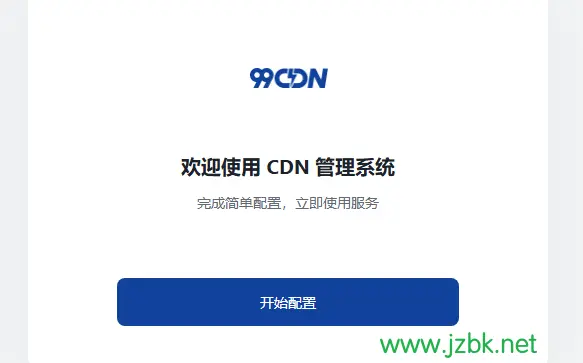
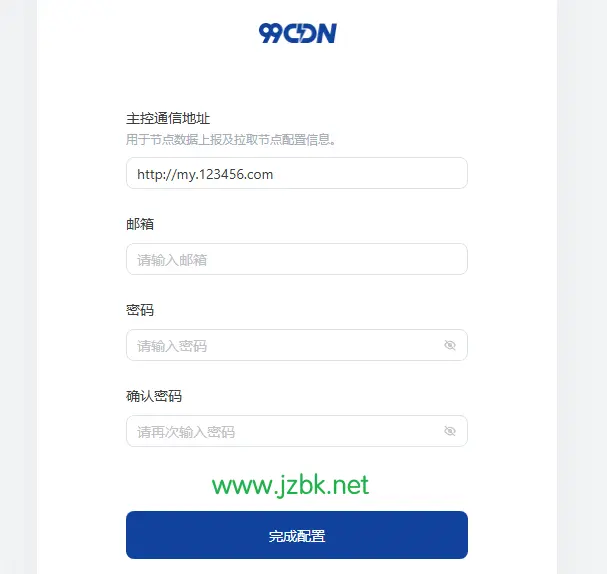
http://192.168.1.100:8060)。 - 首次访问会进入初始化向导,按提示填写以下信息:
| 配置项 | 填写说明 |
|---|---|
| 管理端通信地址 | 填写您当前访问的完整地址(含协议、IP/域名和端口),如 http://192.168.1.100:8060。此地址需能被节点服务器访问。 |
| 管理员账号 | 设置超级管理员的登录用户名 |
| 管理员密码 | 设置超级管理员的登录密码 |
- 点击 完成配置,等待系统初始化完毕。
步骤 4:登录管理后台并激活授权
- 使用刚设置的管理员账号和密码登录管理后台。
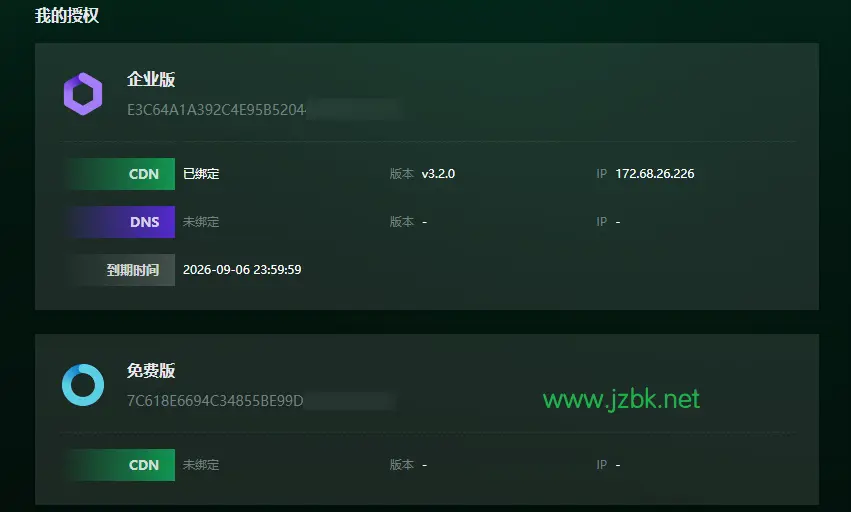
- 首次登录后,根据页面提示绑定并激活授权,即可使用完整功能。
- 授权码可以在网站后台看到自己购买的套餐以及免费key
步骤 5:安装后检查(关键)
登录后台后,进入 系统配置 → 基础配置 → 管理端地址,确认该地址与初始化时填写的一致,并且可以在其他设备上访问。
在任意其他服务器上测试连通性:
curl http://您的管理端IP:8060如果返回响应内容,则表示地址配置正确。
管理端常用维护命令(均需 root 执行)
# 查看服务状态
systemctl status srv-biz

# 启动服务
systemctl start srv-biz

# 重启服务
systemctl restart srv-biz

# 查看实时日志
tail -f /opt/srv-biz/storage/logs/server.log

# 重置管理员密码(会提示输入新密码)
cd /opt/srv-biz && ./srv-biz reset-password
第三部分:安装 CDN 节点(边缘服务器)
注意: 在安装节点前,请务必确保管理端已安装完成且通信地址配置正确。
步骤 1:在管理后台添加节点
- 登录管理端后台。
- 进入 节点管理 → 节点列表。
- 点击 添加节点,填写节点信息(如机房名称、运营商、IP 归属地等)。
- 保存后,系统会生成该节点的专属安装命令。复制此命令备用(每个节点的命令都不同)。
步骤 2:登录节点服务器并执行安装
- 使用 SSH 工具以
root用户登录您要安装的节点服务器。 - 将上一步复制的安装命令粘贴到终端并执行:
# 示例命令(请使用后台实际生成的命令)
curl -fSL http://管理端IP:8060/.../node_install.sh -o install.sh && bash install.sh- 安装过程约 1~3 分钟,请勿关闭终端或中断进程。
步骤 3:验证节点安装结果
- 回到管理后台的 节点管理 → 节点列表 页面。
- 找到刚安装的节点,刷新页面查看状态:
- 运行状态:由
-变为运行中。 - 版本号:显示当前程序版本。
- 若状态未更新,可稍等 1-2 分钟再次刷新。
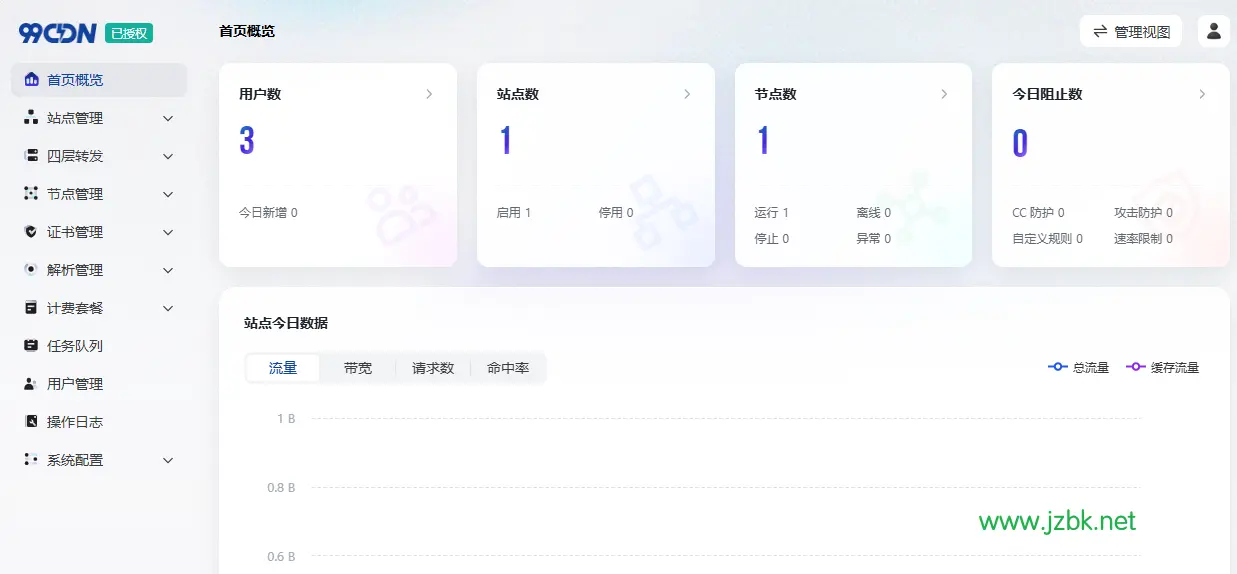
最终后台面板截图
节点常用维护命令(均需 root 执行)
# 查看服务状态
99ctl status

# 启动服务
99ctl start

# 停止服务(会影响业务,谨慎操作)
99ctl stop

# 重启服务
99ctl restart

# 重载配置(不中断服务)
99ctl reload

# 查看实时日志
99ctl logs

# 设置开机自启
99ctl enable

# 卸载节点(会删除程序和数据)
99ctl uninstall
常见问题排查指南
Q1:安装依赖时报错失败?
原因:多为服务器系统时间不准确导致。
解决方案:参照“第一部分”中的时间同步步骤,使用 Chrony 校准时间后,重新执行安装命令。
Q2:无法访问管理端后台(http://IP:8060)?
依次检查以下项目:
- 服务是否运行:
systemctl status srv-biz - 服务器防火墙是否放行 8060 端口。
- 云平台安全组是否放行 8060 端口。
- 访问的 IP 和端口是否正确。
- 临时关闭防火墙测试连通性(测试后需重新开启并配置规则)。
Q3:节点安装时提示连接失败?
原因:节点服务器无法连接到管理端通信地址。
解决方案:
- 进入管理后台 系统配置 → 基础配置 → 管理端地址,确认地址填写正确(如协议、IP/域名、端口)。
- 在节点服务器上执行
curl 管理端地址测试网络连通性。 - 确认管理端服务正常运行。
- 修正地址后,重新执行节点安装命令。
结语
至此,您已完成 99CDN 管理端和一个节点的安装部署。如需扩容,重复“第三部分”的步骤即可添加更多节点。建议将常用命令保存下来,便于日常运维。
如果在安装过程中遇到本文未涵盖的问题,欢迎在评论区留言交流,或查阅 99CDN 官方帮助文档 获取更多信息。